

 سرویس ها فعال هستند. کانال تلگرام:
نکته بسیار مهم: این آموزش صرفا برای اتصال به L2TP و PPTP صرفا در ویندوز 10 و ویندوز 8 و 8.1 می باشد در صورتی که ویندوز شما 7 می باشد لطفا برای آموزش حتما حتما اینجا کلیک کنید و این آموزش را ادامه ندهید. در نظر داشته باشید که اتصال به آی پی ایران برای ویندوز 7 متفاوت می باشد لذا اینجا کلیک نمایید.
چگونه VPN ایران را در کامپیوتر دارای ویندوز 10 نصب کنیم؟
اگر سرویس VPN خود را خریده اید و می خواهید آن را در ویندوز 10 نصب کنید، تمام چیزی که باید بدانید عبارتست از:
- اطلاعات مورد نیاز قبل از شروع نصب
- طریقه اضافه کردن و نصب VPN روی ویندوز 10
- اطلاعاتی که قبل از شروع نصب VPN نیاز داریم
- آدرس های سرور وی پی ان ایران
زمانی که سرویس آی پی ایران را بر اساس نیاز خود مالی یا غیر مالی خرید کردید، بایستی به لیستی از سرورها که می توانید به آنها وصل شوید، دسترسی داشته باشید. این آدرس های سرور برای شما ایمیل شده اند. همچنین به صورت زیر می باشند:
آدرس سرور اکانت غیر مالی:
آدرس سرور 1: s1.vpn-iran.com
آدرس سرور 2: s2.vpn-iran.com
آدرس سرور اکانت مالی:
sbank.vpn-iran.com
نام کاربری و رمز عبور آی پی ایران
نام کاربری و رمز عبور هر کاربر مختص همان کاربر است، که بعد از خرید و پرداخت به صورت اس ام اس و ایمیل و همچنین در صفحه سایت برای شما نمایش داده می شود.
طریقه اضافه کردن و اتصال به آی پی ایران در ویندوز 10
زمانی که اطلاعات لازم را برای اتصال داشتید، به تنظمیات ویندوز 10 رفته و نصب را شروع کنید. برای اینکار:
- 1- روی منوی Start ویندوز کلیک راست کرده یا کلید ترکیبی Win + X را بزنید
- 2- از منوی کشویی باز شده گزینه Settings را کلیک کنید یا این گزینه را از منوی استارت انتخاب کنید
- 3- گزینه Network & Internet را کلیک کنید
- 4- حال روی VPN کلیک کنید
- 5- گزینه Add a VPN connection را کلیک کنید
- 6- روی منوی کشویی زیر گزینه VPN provider کلیک کنید
- 7- گزینه Windows (built-in) را کلیک کنید
- 8- داخل فیلد Connection name کلیک کنید
- 9- نامی برای اتصال VPN خود انتخاب کنید (بهتر است vpn-iran.com باشد تا برای شما واضح باشد.)
- 10- داخل فیلد Server name or address کلیک کنید
- 11- آدرس سرور را تایپ کنید (یکی از موارد را تایپ کنید.) s1.vpn-iran.com یا s2.vpn-iran.com
نکته: آدرس سرور یکی از موارد ذکر شده در بالا و باید بدون http:// و / در آخر آن باشد، در صورتی که به صورت اتومات گذاشته شد لطفا حذف نمایید.
- 12- منوی کشویی زیر VPN type را باز کنید
- 13- پروتکل اتصال مورد استفاده را انتخاب کنید که برای آی پی وی پی ان ایران می بایست یکی از دو گزینه Point to Point Tunneling Protocol(PPTP) یا L2TP/IPsec with pre-shared key را انتخاب کنید. هر دو گزینه برای سرورهای ای پی ایران وی پی ان شرکت vpn-iran کار می کنند ولی در صورتی که یکی از آنها در شبکه اتصالی شما مشکل داشت از دیگری استفاده کنید.
Pre-shared key: این مورد تنها در صورتی که VPN type را بر روی L2TP/IPsec With pre-shared key گذاشته باشید ضروری می باشد و می بایست اعداد زیر را وارد نمایید: 12345678
- 14 حال منوی کشویی زیر Type of sign-in info را کلیک کنید
- 15- روش sign-in را کلیک کنید (گزینه User name and password را انتخاب کنید.)
- 16 دکمه Save را کلیک کنید
- 17- روی VPN که ساخته اید کلیک کنید (حالا در لیست VPN دیده می شود)
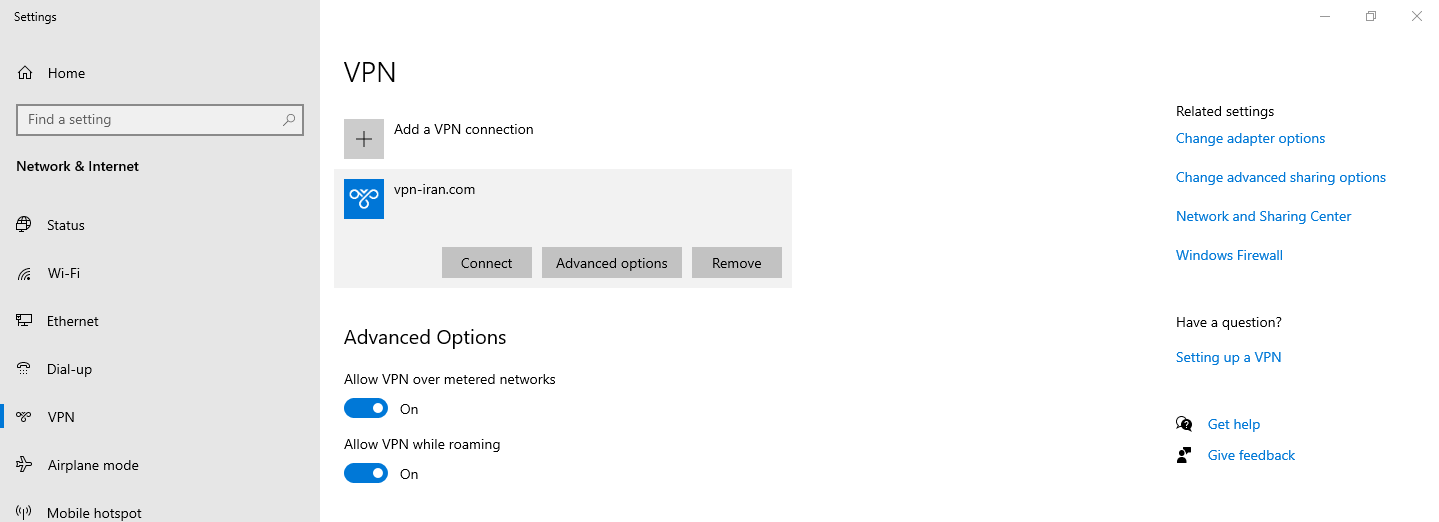
- 18- دکمه Connect را بزنید. همچنین در بخش سمت راست ویندوز 10 خود می توانید به لیست وای فای های خود مراجعه کنید و در همانجا وی پی ان ایران را روشن کنید. یا با کلیک کردن روی آن Disconnect آن را قطع نمایید.
- 19.در صورت مواجه با خطا از روش های دیگر اتصال به ای پی ایران برای کاربران خارج از کشور که در صفحه بخش آموزش می باشند استفاده کنید.



18 پاسخ
سلام
پس از طی مراحل فوق به هنگام کلیک روی گزینه Connect با این خطا مواجه میشوم :
… the remote connection was not made because
لطفا راهنمایی نمایید
سلام وقتتون بخیر از کامنت شما در آی پی ایران متشکریم
جهت اتصال به ای پی ایران لطفا حتما حتما از آدرس ها سرور موجود در آموزش بدون پیشوند و پسوند استفاده کنید. باز اگر مشکلتون برطرف نشد، حتما با پشتیبانی واتساپ در ارتباط باشید جهت برطرف کردن مشکلتون
با سپاس
با سلام
خوشبختانه با آموزش آی پی ایران امروز صبح توانستم متصل شوم. ممنون از سایت عالیتون
با سلام ووقت بخیر
ارائه خدمت صادقانه و پر از مهر به شما در اولویت ماست. از حمایت و باور شما قدردانی می کنیم.
با سلام مجدد
با سیسکو همین الان کانکت شد با سرعت خوب متشکرم از خدمات سایت شما.
با سلام ووقت بخیر
از اینکه فرصت کمک به شما را داشتیم و همچنین از اعتماد شما به تیم ما برای ارائه خدمات با کیفیت بالا سپاسگزاریم.
سلام
وقت بخیر
کاربر vpn16540 هستم و اکانت یک ماهه خریداری کردم
نیاز دارم به سایت بانکم از خارج از ایران دسترسی داشته باشم
روش های ممکن را امتحان کردم متصل میشود ولی سایت های بانکی را باز نیمکند .لطفا بگید چیکار کنم ؟ سایت مور نیاز ebanksepah.ir
لطفا راهنمایی فرمایید
با سلام ووقت بخیر . برای دسترسی به بانک ها و سایت های بانکی شما باید اکانت مالی خریداری کنید و احراز هویت کنید تا اکانت براتون فعال شود . شما اکانت غیر مالی خریداری کردید . اکانت غیر مالی قابلیت اتصال به بانک ها را نداردو برای سایت های غیر بانکی قابل استفاده است .
دسته اول که اتصال به کلیه سایت ها، همراه بانک ها، ایننتر بانک ها و هر
سرویس دیگری که نیاز به آی پی ایران داشته باشد که دسترسی کامل خواهید
داشت.
1. یک ماهه 180 هزار تومان
2. سه ماهه 500 هزار تومان
3. شش ماهه 900 هزار تومان
4. یک ساله 1.600.000 تومان
سلام بنده تمام راه های گفته شده رو انجام دادم
مسائلی که گفتید رو رعایت کردم اما همچنان برای کانکت شدن مشکل دارم چیکار باید بکنم
ممنون میشم پاسخ بدید.
با سلام ووقت بخیر .لطف بفرمایید داخل واتساپ یا تلگرام پشتیبانی سایت ما از روش اتصالتون و اروری دریافت میکنید اسکرین بدید و همچنین ایمیلتون را هم اونجا بفرستید تیم پشتیبانی حتما راهنماییتون میکنند.
با سلام و خسته نباشید، آیا L2Tp روی روترهایی که این قابلیت رو دارند قابل استفاده هستند؟
سلام من می خوام با مودم از قیمت pptp به وی پی ان ایران متصل بشوم ولی قسمت L2TP/IPsec With pre-shared key را در تنظیمات جهت فعالسازی ندارم از چه راهی می توانم با مودم متصل بشوم
سلام وقت بخیر،
از طریق OPENVPN برنامه تجارت خارج از کشور باز شد. ولی رمز پویا را اشتباه میگیرد. قبلا با وی پی ان دیگر همین کار را انجام داده بودم.
نرم افزارهای مربوطه موبایل بانک تجارت و همراز برای رمز پویا
مشکل حل شد، ظاهرا باید اتوماتیک تایم زون روی گوشی روشن باشه.
با سلام خدمت رضای عزیز
ازینکه به موبایل بانک تجارت و همراز خود خارج از کشور متصل شدید خوشحالیم.
جهت دریافت و قرار گیری اتوماتیک اس ام اس در موبایل بانک می بایست اتوماتیک تایم زون شما خارج از کشور روشن باشد.
با سپاس
سلام اگه میشه برای ویندوز 11 هم یه آموزش جداگانه بذارید چون بعضی گزینهها فرق دارن
من دقیقاً طبق همین روش رفتم، بدون هیچ اروری وصل شد. برای بانک ملی هم عالی کار کرد 👌
اگر از PPTP استفاده کنیم امنیت کمتره یا تفاوت خاصی با L2TP نداره؟ من شنیدم L2TP امنتره.
من قبلاً با ویپیانهای دیگه امتحان کرده بودم که اصلاً وصل نمیشدن، ولی با این راهنما و سرور s2.vpn-iran.com کاملاً جواب داد.