

 سرویس ها فعال هستند. کانال تلگرام:
 برای اتصال بر روی لپ تاپ های اپل لطفا مراحل زیر را انجام دهید.
نکته: لطفا توجه داشته باشید ممکن است به علت تفاوت ورژن های مک عکسها کمی متفاوت با لپ تاپ شما باشند اما به طور کلی این تنظیمات بر روی لپ تاپ های اپل مانند یکدیگر هستند.
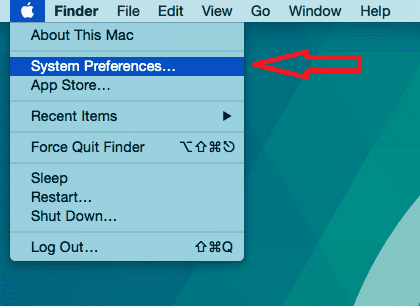
مرحله اول: مطابق تصویر زیر بر روی Apple در گوشه تصویر، کلیک کرده و از زیرمنوی آن گزینه System Preferences را انتخاب کنید.
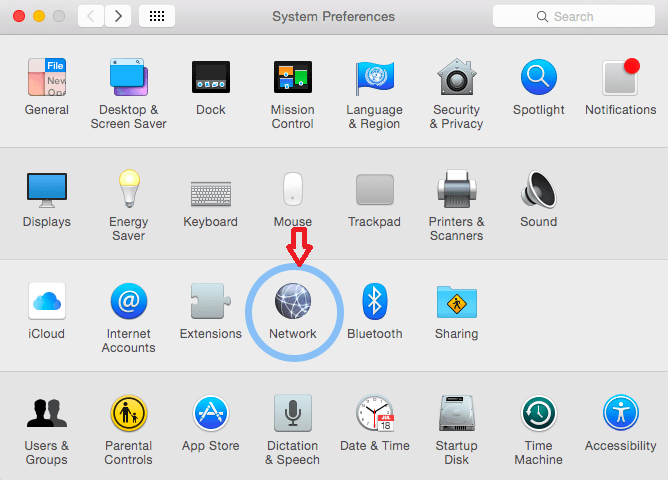
مرحله دوم: بر روی آیکون Network کلیک کنید.
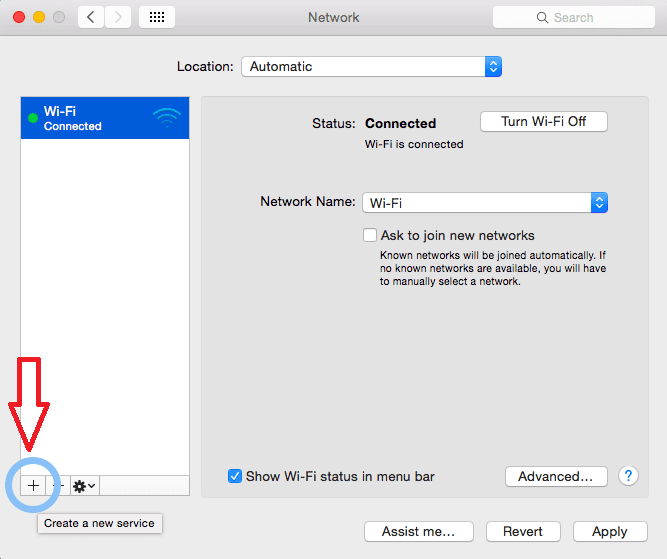
مرحله سوم: بر روی (+) در گوشه پایین چپ پایین پنجره کلیک کنید.
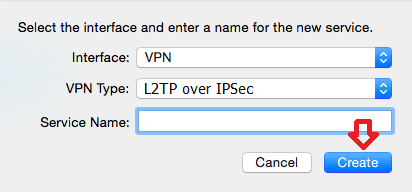
مرحله چهارم: مطابق تصویر زیر، Interface را برابر با VPN و VPN Type را برابر با L2TP Over IPSec قرار داده و مقابل Service Name کلمه vpn-iran.com را وارد کرده و بر روی Create کلیک کنید.
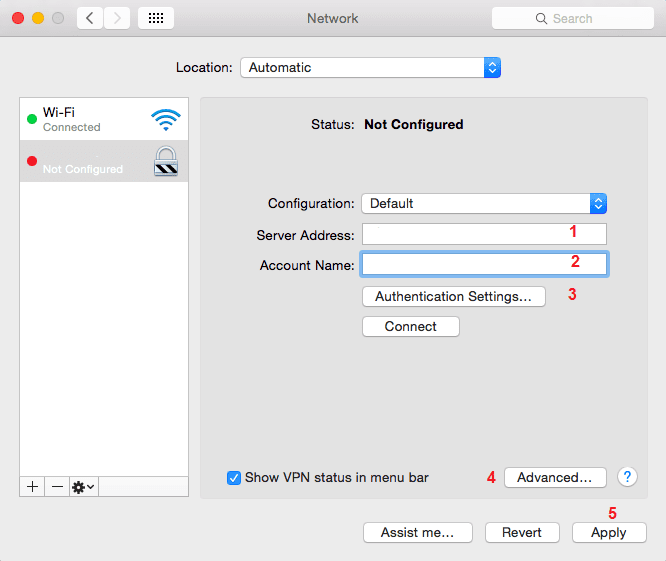
مرحله پنجم: طبق شماره های درج شده بر روی تصویر زیر، تنظیمات را انجام دهید:
۱ : یکی از آدرس های سرور های زیر را وارد کنید.
- آدرس سرور 1: s1.vpn-iran.com
آدرس سرور 2: s2.vpn-iran.comآدرس سرور اکانت مالی:
sbank.vpn-iran.com
۲ : در قسمت Account Name ، نام کاربری دریافتی از فروشگاه را وارد کنید.
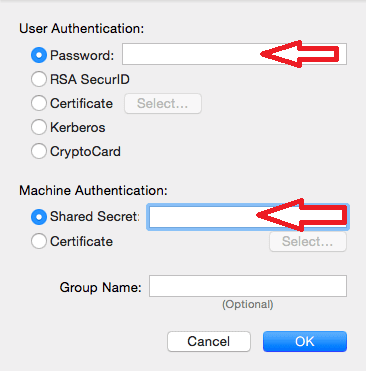
۳ : بر روی Authentication Settings کلیک کرده و در قسمت Password، کلمه عبور دریافتی از فروشگاه را وارد و مقدار 12345678 را در مقابل Shared Secret وارد کرده و بر روی Ok کلیک کنید.
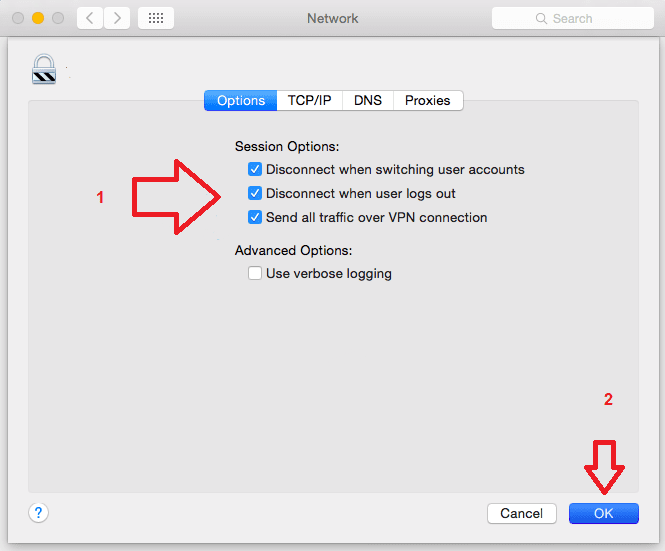
۴ : بر روی Advanced کلیک کرده ، تیک Send all traffic over VPN connection را زده و بر روی Ok کلیک کنید.
۵ : بر روی Apply کلیک کنید.
لطفا اطلاعات ورودی مانند آدرس سرورها, Shared Secret, نام کاربری و رمز عبور خود را با اعداد و حروف انگلیسی وارد نموده.
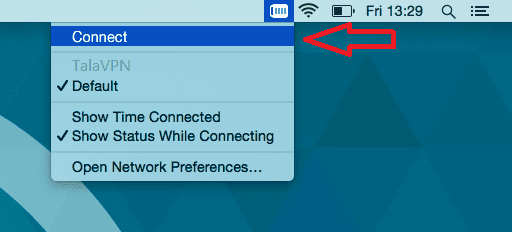
مرحله ششم: حال مطابق تصویر زیر، با استفاده از کانکشن ایجاد شده متصل شوید. هم اکنون میتوانید از سرویس خود استفاده کنید.



9 پاسخ
سلام
چجوری متصل شوم
لطفا راهنمایی کنید
با سلام ووقت بخیر .ممنون از خرید شما.بعد از دریافت اکانت شما میتوانید از روش های موجود در بخش آموزش سایت استفاده کنید و متصل شوید . آموزش ها کامل و جامع و مرحله به مرحله هستند و همچنین میتونید جهت راهنمایی بیشتر با تلگرام یا واستاپ پشتیبانی سایت ما در ارتباط باشید .
سلام،چجوری میتونم اکانت بخرم
با سلام خدمت فاطمه عزیز
جهت خرید ای پی ایران میتوانید به صفحه اصلی بخش مشاهده تعرفه های وی پی ان ایران مراجعه نمایید و یا مستقیم به بخش پنل کاربری و خرید اکانت مراجعه نمایید.
در هر مرحله از خرید ای پی ایران و یا اتصال با روش های مختلف در مک یا روش های دیگر مشکل داشتید به کارشناس پیام دهید تا در کوتاه ترین زمان ممکن پاسخ گوی شما باشند.
با سپاس
سلام من توی استرالیا هستم، هر روز با این VPN وارد بانک پاسارگاد و سامانه ثنا میشم. تا حالا هیچ قطعی نداشته
من بعد از Apply زدن ارور گرفتم، ولی وقتی دوباره Network رو باز کردم، کانکشن ذخیره شده بود. بعد از اون بدون مشکل وصل شد.
سلام، برای من در مرحلهی آخر بعد از زدن Connect پیام Error در قسمت Authentication میاد. رمز و Shared Secret رو دقیق وارد کردم (12345678). کسی تجربه مشابه داره؟
من مرحله Authentication Settings رو اشتباه انجام داده بودم، رمز فروشگاه رو توی Shared Secret زدم 😅
وقتی درستش کردم (Password جدا، Shared Secret = 12345678)، وصل شد.
خیلی ممنون از آموزش دقیق و مرحلهبهمرحله 🙏
من روی مکبوکم انجام دادم، بدون هیچ مشکلی وصل شد 👌